
마크호스팅 서비스 신규 신청방법
요금제·운영체제를 고르고 결제해 새 서버를 신청하는 순서
마크호스팅 서비스를 처음 만나셨다면 신청 방법부터 어렵게 느껴질 수 있어요.
아래 순서대로 따라 하시면 쉽게 신청할 수 있어요 :)
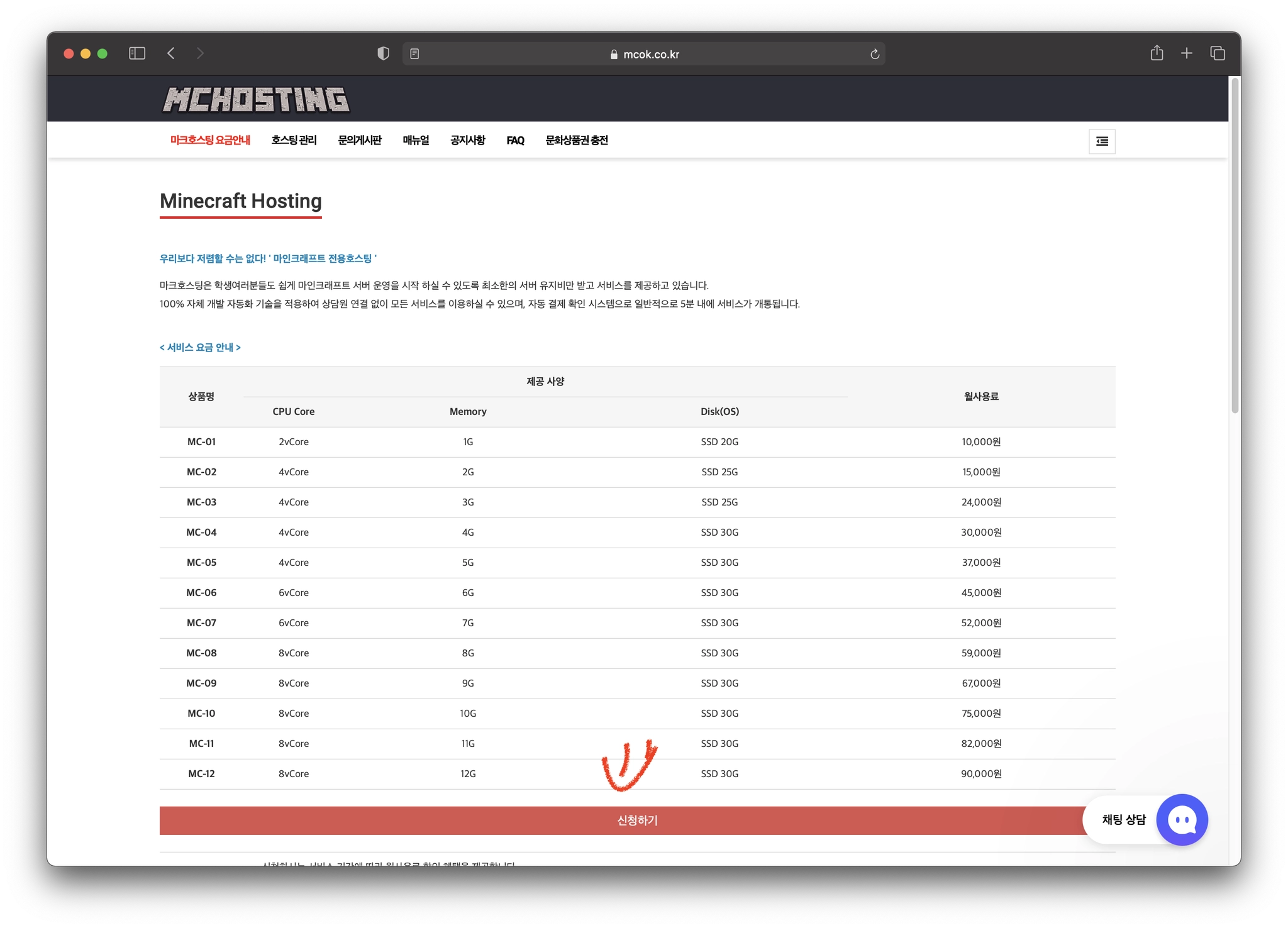
마크호스팅 요금안내 페이지에서 "신청하기" 버튼을 눌러 주세요.
도움말
지금은 JavaScript Error 때문에 Safari(MacOS)에서 선택이 잘 안될 수 있어요.
위 화면처럼 선택이 안되면 Chrome 브라우저나 다른 브라우저를 이용해 주세요.
마크호스팅 사이트는 Chrome에 최적화되어 있어요.
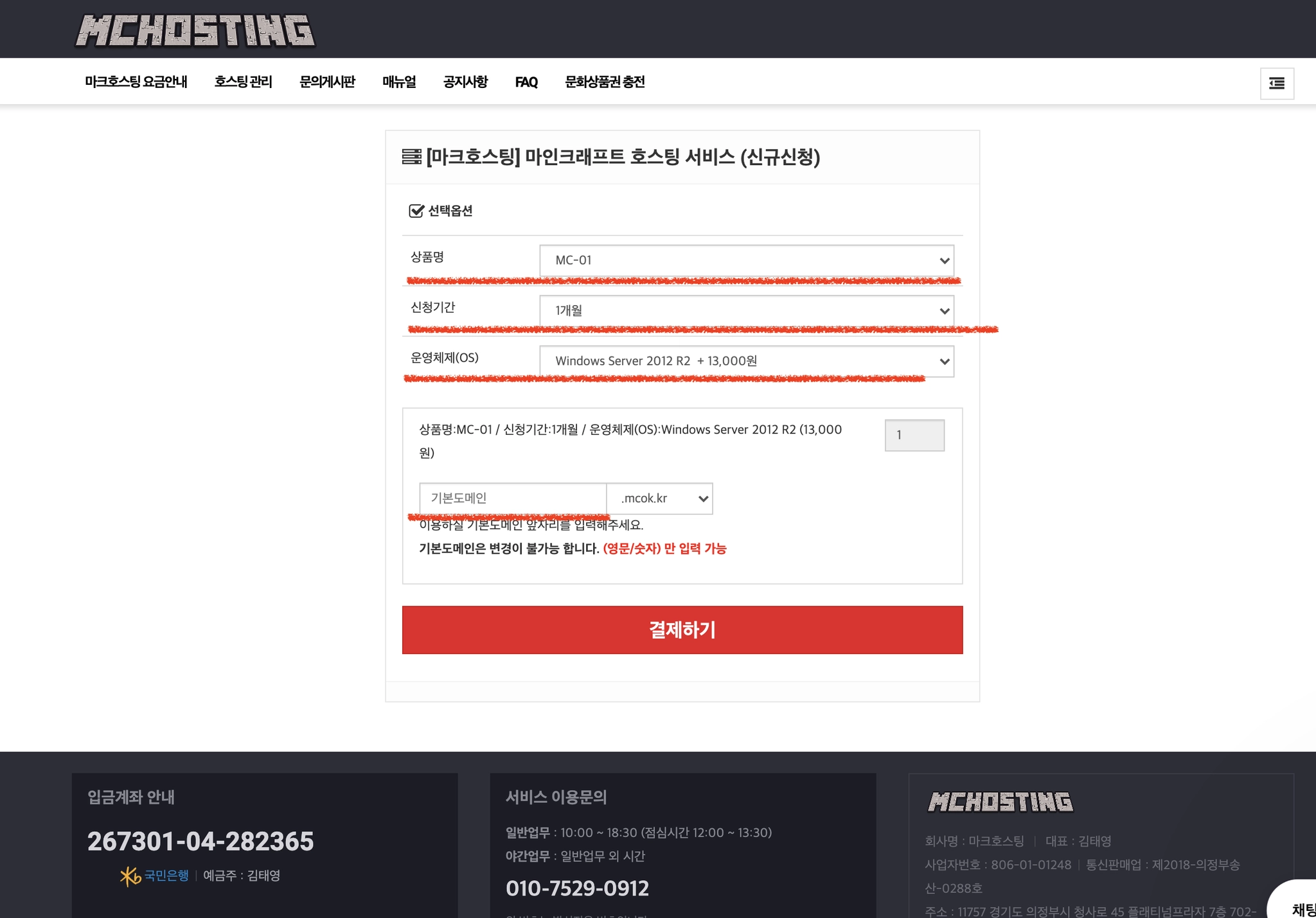
신청하기 페이지에서 사용하실 상품과 신청기간, 운영체제(OS)를 골라 주세요.
마인크래프트 PC(JavaEdit) 서버는 보통 Windows Server 2012R2 운영체제를 권장하고,
서비스 상품은 MC-04 정도로 시작하는 걸 추천해요.
마인크래프트 BE(Bedrock)는 리눅스를 다룰 수 있다면 Ubuntu 18을, 리눅스가 어렵다면
Windows Server 2019를 추천해요.
서비스 상품은 보통 MC-02 ~ 03 정도로 많이 시작해요.
상품과 운영체제, 서비스 기간을 모두 고르셨다면 결제하기 버튼을 눌러 주세요!
도움말
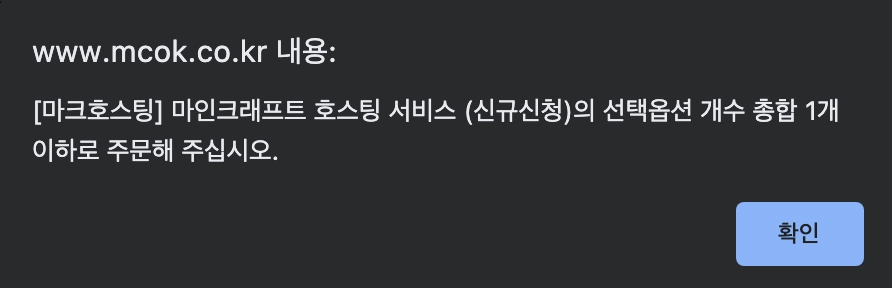
상품은 한 번에 골라 주셔야 해요. 중간에 바꾸고 싶다면 "새로고침" 후 다시 신청해 주세요.
한 번에 고르지 않으면 여러 개가 선택된 상태가 되어 위처럼 오류 메시지가 나와요.
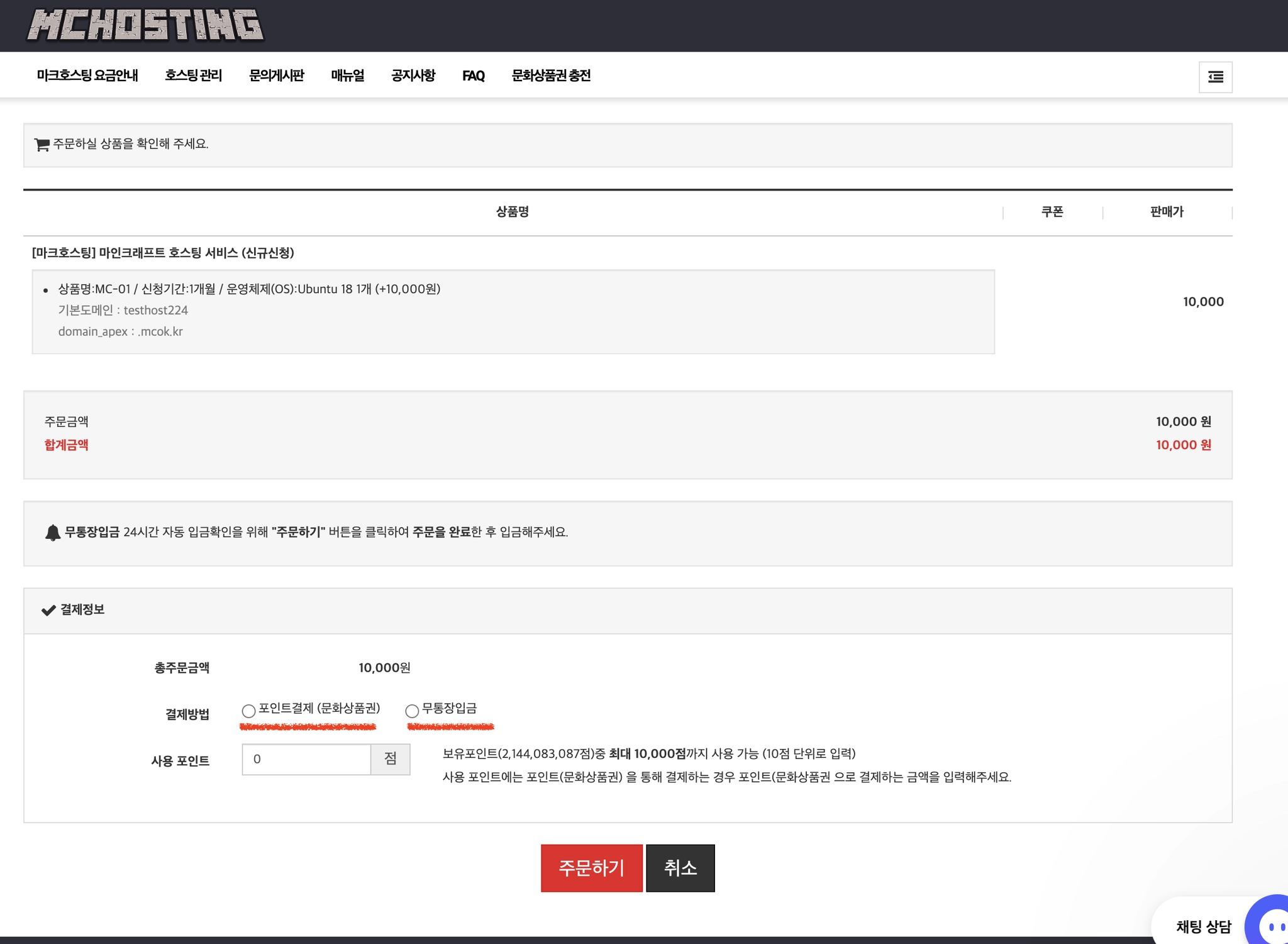
주문서 페이지에서는 어떤 결제수단으로 결제할지 고를 수 있어요.
무통장 입금
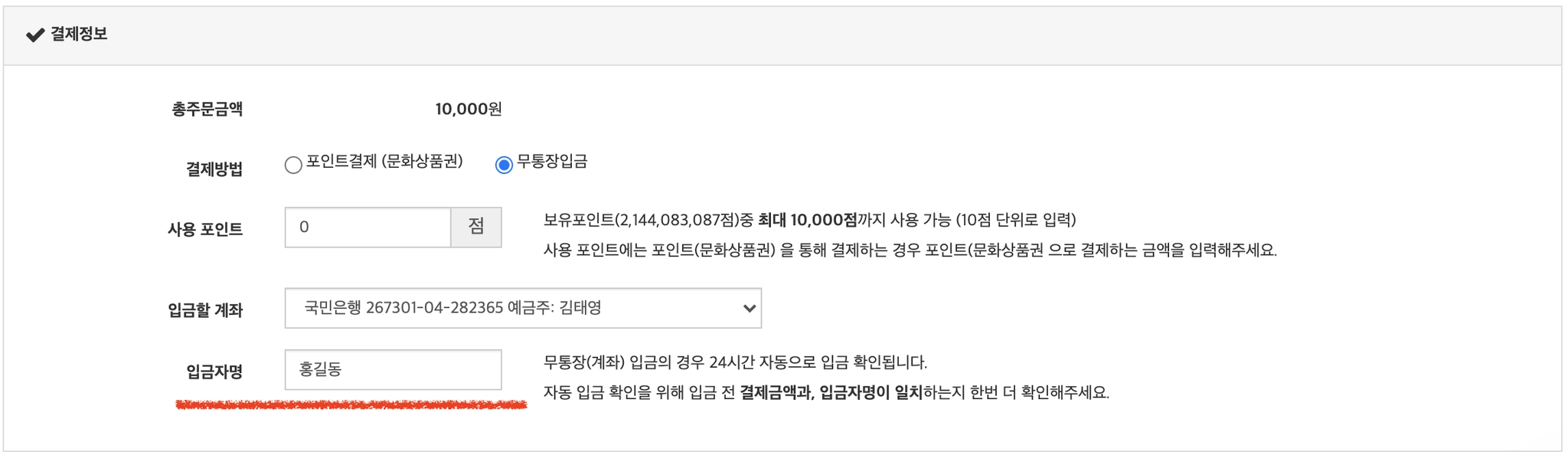
계좌입금으로 결제하신다면 "무통장입금"을 골라 주세요!
문화상품권과 계좌입금을 합쳐서 결제하신다면 사용포인트에 문화상품권 결제금액을 넣어 주세요.
콤마(,) 없이 숫자만 넣어 주세요. 예:)) 13000
도움말
여기가 중요해요!
입금자명이 가입자분 성함과 다르다면 꼭 여기서 고친 다음 신청해 주세요.
실제 입금자명이 신청할 때 적은 입금자명과 다르면 자동으로 입금확인이 안돼서
입금확인까지 시간이 오래 걸려요!
포인트결제(문화상품권)

문화상품권만으로 결제할 때 쓰는 방법이에요.
문화상품권으로 결제하실 금액을 입력해 주세요.
콤마(,) 없이 숫자만 넣어 주세요. 예:)) 13000
아직 문화상품권으로 포인트를 충전하지 않으셨다면 아래 글을 참고해서 포인트를 충전한 다음 구매해 주세요!
결제수단을 고르셨다면 "주문하기" 버튼을 눌러 주세요!
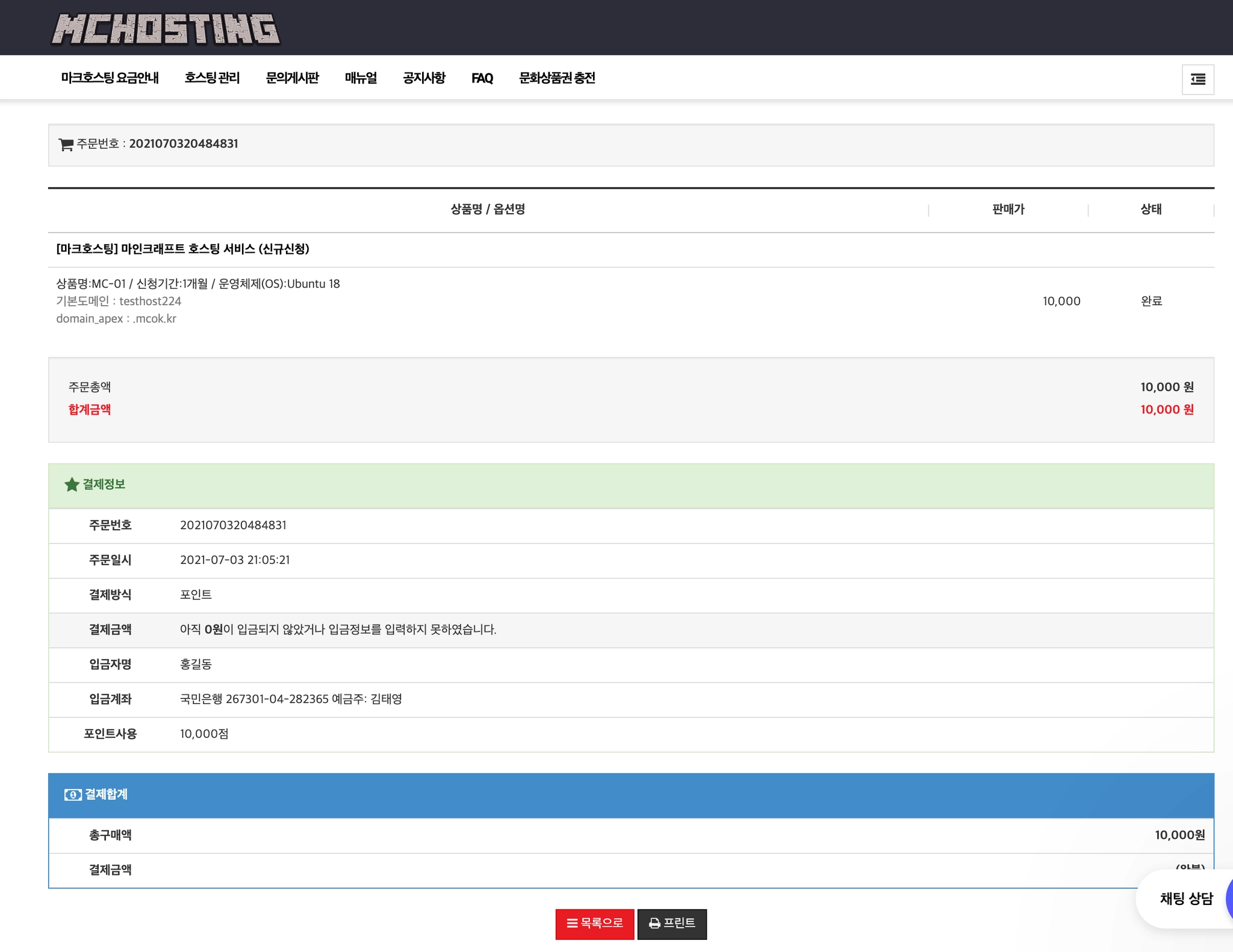
이제 호스팅 신규신청이 모두 끝났어요!
화면은 직원전용 계정으로 결제해서 결제금액이 0원으로 나오지만,
실제로 계좌입금 결제를 하시면 결제하실 금액과 입금 안내가 카카오톡으로 전송돼요.
참고해서 결제해 주세요!
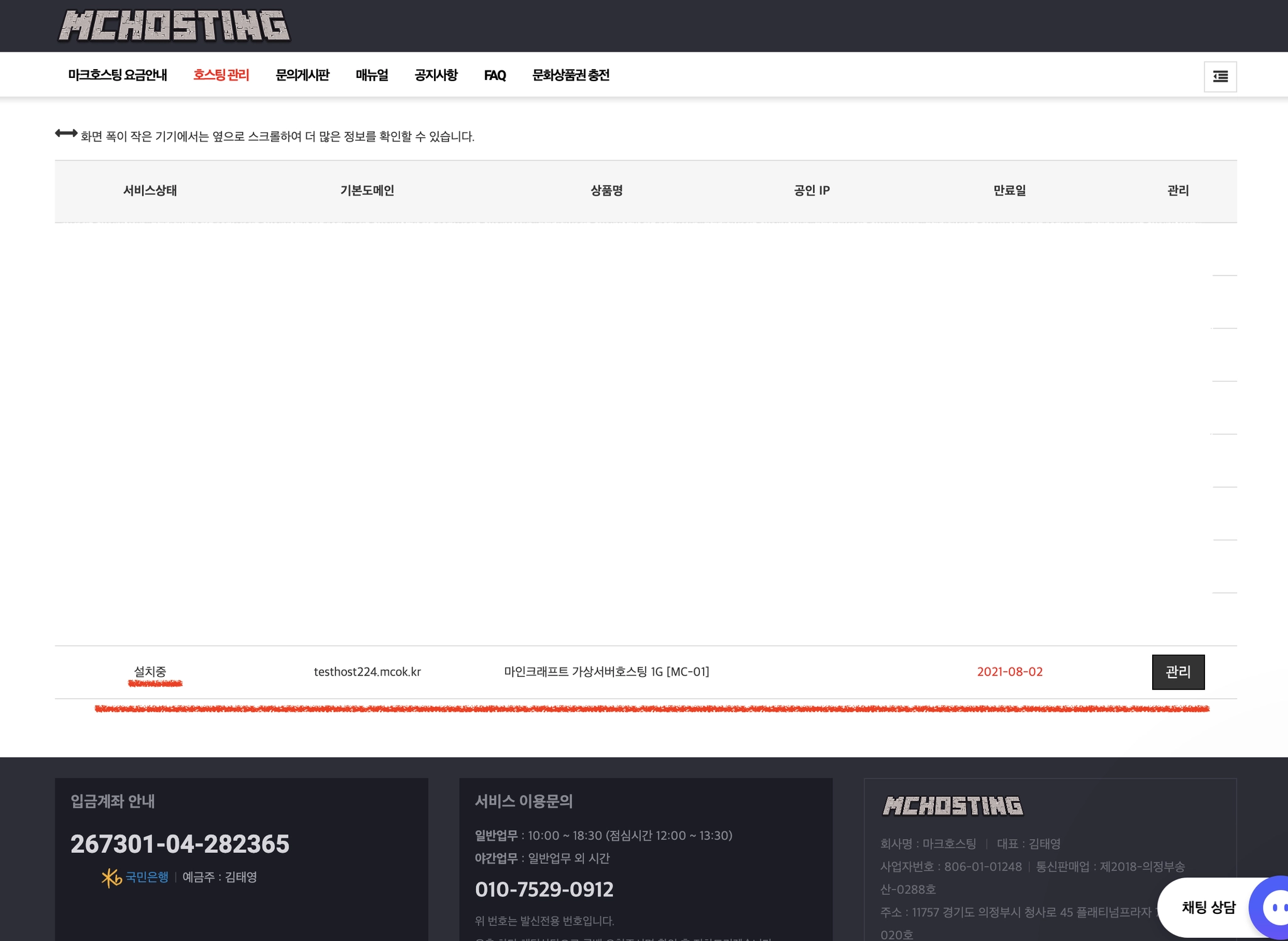
결제확인이 끝나면 메뉴의 호스팅관리 페이지에서 설치 중인 서버를 확인할 수 있어요!
100% 자동으로 설치돼서 보통 5~10분 안에 설치가 끝나요.
호스팅 설치가 끝났다면 사용 전 필수 안내 사항을 확인하고 이용해 주세요!
문제가 해결되지 않았나요?
서버 이름과 증상, 오류 화면을 문의게시판에 남겨 주시면 순서대로 확인해 답변드려요.