
호스팅 관리 콘솔 알아보기
호스팅 관리 화면에서 서버 상태·접속 정보·연장·재부팅을 다루는 법
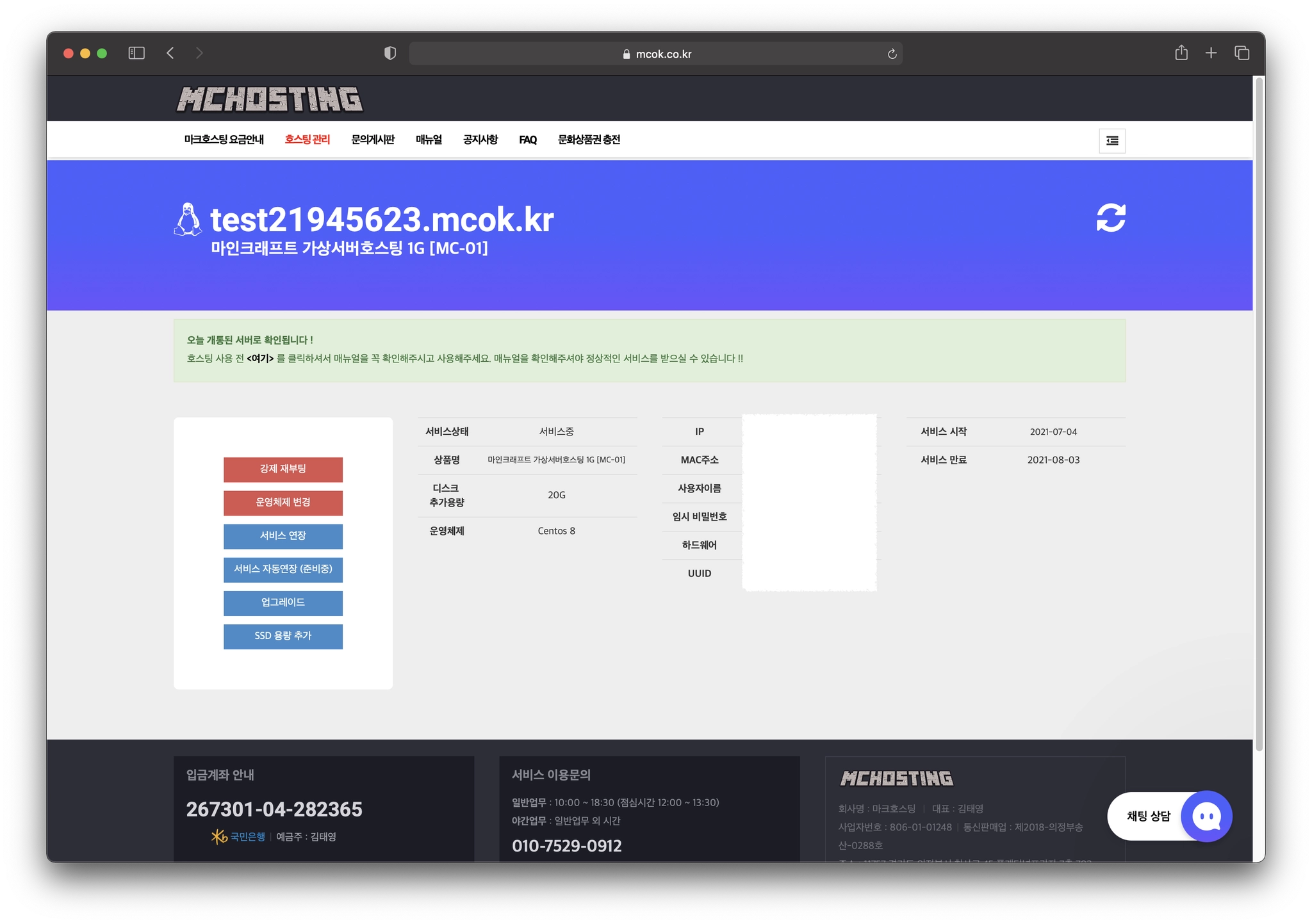
호스팅 관리 [콘솔]
호스팅 관리[콘솔]에서는 예전에 고객센터를 통해서만 받을 수 있던 기능을 100% 자동으로
24시간 365일 언제든지 필요할 때 이용할 수 있어요.
서비스 상태는 설치중 서비스중 작업중 서비스만료 서비스해지 로 나뉘어요.
- 설치중은 호스팅 서버 신규 신청이 확인되어 서버를 세팅하고 있는 상태예요. 보통 5 ~ 10분 안에 서비스중 상태로 바뀌어요.
- 서비스중은 호스팅 서비스를 제공하고 있는 상태로, 서버에 접속할 수 있어요.
- 작업중은 상품변경, 운영체제변경, SSD용량추가 등 고객님이 신청하신 작업을 처리하고 있을 때 표시돼요. 작업중 상태에서는 서버에 접속할 수 없어요.
- 서비스만료는 서비스 계약 기간이 끝나 서비스가 종료되었을 때 표시돼요.
만료 후 연장할 수 있는 기간과 데이터 보관 기준은 요금제 안내에서 확인해 주세요. - 서비스해지는 고객님의 요청으로 서비스를 해지한 상태예요.
서비스해지 상태에서는 데이터가 이미 삭제되어 있어서, 서비스를 다시 이용하시려면 새로 신청해 주셔야 해요.
서버 컨트롤 버튼에는 어떤 기능이 있는지 설명해 드릴게요.
1) 서버컨트롤
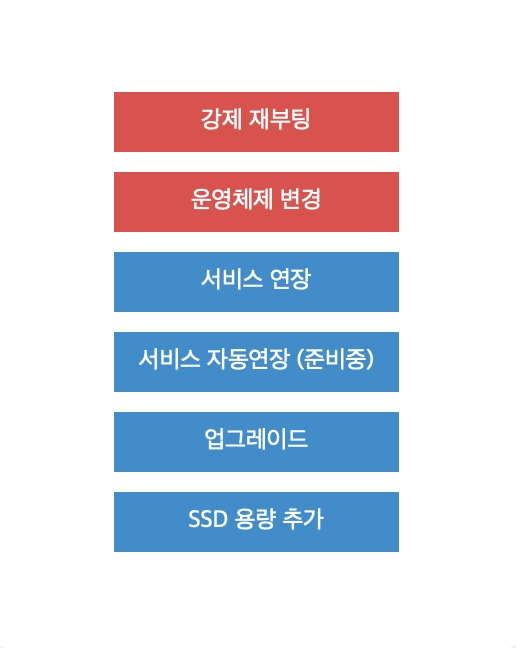
강제 재부팅 - 호스팅 서버도 컴퓨터라서 자원부족, 운영체제 에러 등으로 서버가 멈춰 접속이 안될 수 있어요. 이때 강제재부팅 버튼을 누르면 서버를 재부팅할 수 있어요. 전원 버튼을 눌러 재부팅하는 것과 같아요.
운영체제 변경 - 운영체제를 바꾸거나 호스팅 서버를 초기화하고 싶을 때 운영체제 버튼을 눌러 신청할 수 있어요.
서비스 자동연장 - 지금 개발하고 있는 기능이에요. 은행에서 제공하는 자동이체 기능으로 서버를 자동으로 연장할 수 있어요.
업그레이드 - 서버 사양이 부족할 때 상품을 업그레이드할 수 있어요. 단, 다운그레이드는 할 수 없어요.
SSD 용량 추가 - 저장공간이 부족할 때 SSD 용량을 추가할 수 있어요. 10GB 단위로 추가할 수 있어요.
2) 호스팅 상품정보
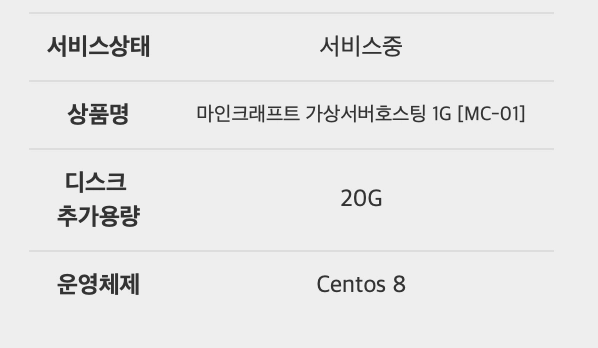
서비스상태 - 지금 호스팅 서버의 서비스 상태를 알 수 있어요.
상품명 - 이용하고 있는 호스팅 상품을 확인할 수 있어요.
디스크 추가용량 - SSD 용량추가를 했다면 용량을 얼마나 추가했는지 확인할 수 있어요. SSD 용량을 추가했을 때만 표시돼요.
운영체제 - 지금 서버에서 쓰고 있는 운영체제(OS)와 버전을 확인할 수 있어요.
3) 서버 정보
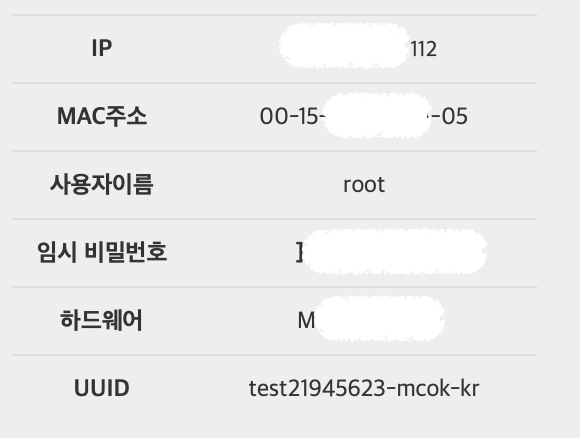
IP - 호스팅 서버의 IPv4 주소를 확인할 수 있어요. IP 주소는 외부 도메인을 연결할 때 필요한 정보예요.
MAC주소 - 호스팅 서버의 MAC 주소를 확인할 수 있어요.
사용자이름 - 호스팅 서버에 원격접속할 때 쓰는 사용자 이름이에요.
임시 비밀번호 - 호스팅 서버에 접속할 때 쓰는 임시 비밀번호예요. 3일 안에 임시 비밀번호를 바꾸지 않으면 접속이 차단되니, 꼭 비밀번호를 바꾼 다음 이용해 주세요.
하드웨어 - 호스팅 서버가 들어가 있는 하드웨어의 고유 번호예요.
UUID - 호스팅 서버의 공유 이름이에요.
4) 서비스 기간
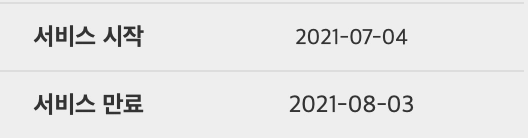
서비스 시작 - 호스팅 서버의 서비스 시작일이에요.
서비스 만료 - 호스팅 서버의 서비스 만료일이에요. 서비스를 계속 이용하시려면 만료일이 지나기 전에 연장해 주셔야 해요.
문제가 해결되지 않았나요?
서버 이름과 증상, 오류 화면을 문의게시판에 남겨 주시면 순서대로 확인해 답변드려요.