
CentOS 디스크 확장 방법
CentOS 서버에서 파티션과 파일시스템을 늘려 SSD 용량을 모두 쓰는 방법
도움말
호스팅 서버는 기본으로 20G까지만 용량이 할당되어 있어서,
나머지 용량은 파티션 확장을 직접 해 주셔야 해요.
운영체제 버전에 따라 명령어가 조금씩 달라서
아래에 마크호스팅 리눅스 기준으로 명령어를 알려 드릴게요.
명령어를 그대로 입력하고 엔터를 누르면 확장돼요.
SSD 용량을 바꿨거나 상품을 바꿔서 SSD 용량이 달라졌을 때도 이 작업을 해 주세요!
1) Centos 8
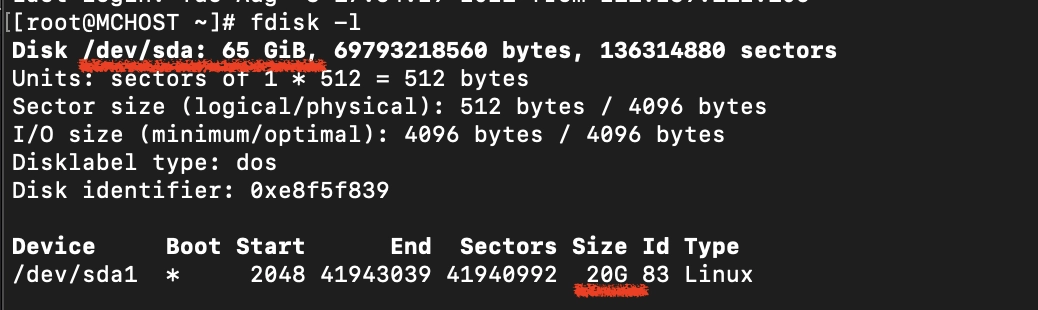
위 테스트 서버는 부가서비스로 디스크를 65GB까지 추가했고, 지금은 20G만 할당된 상태예요.
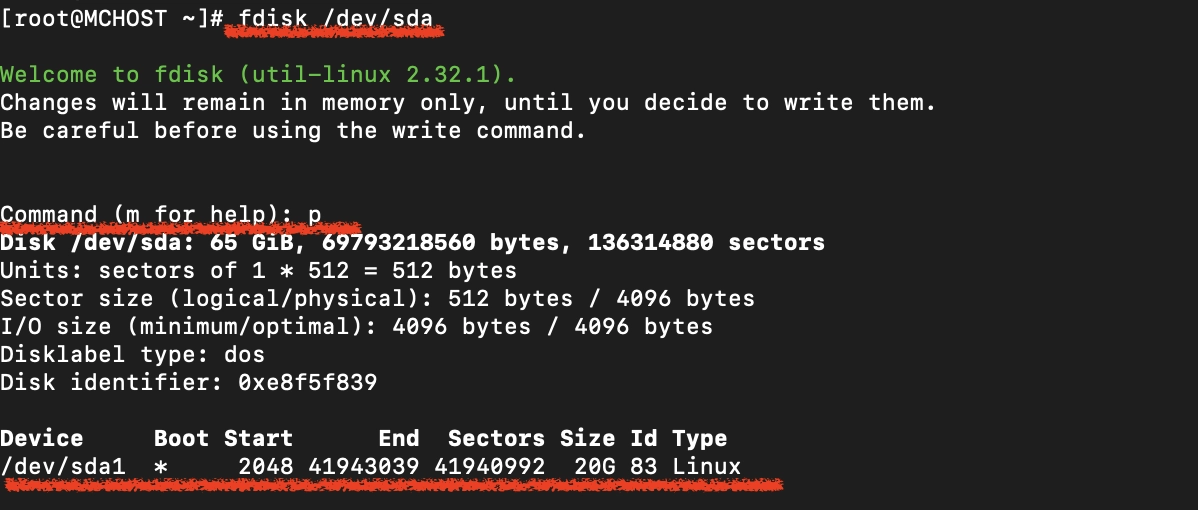
용량을 확장할 디스크는 앞 사진에서 확인한 것처럼 /dev/sda예요.
fdisk "디스크이름"을 입력하고 엔터를 눌러 주세요.
fdisk에 들어가면 p를 입력해서 확장할 파티션을 확인해요.
위에서부터 1, 2, 3 순서인데, 지금 마크호스팅은 파티션이 1개뿐이라 1번 파티션이에요.
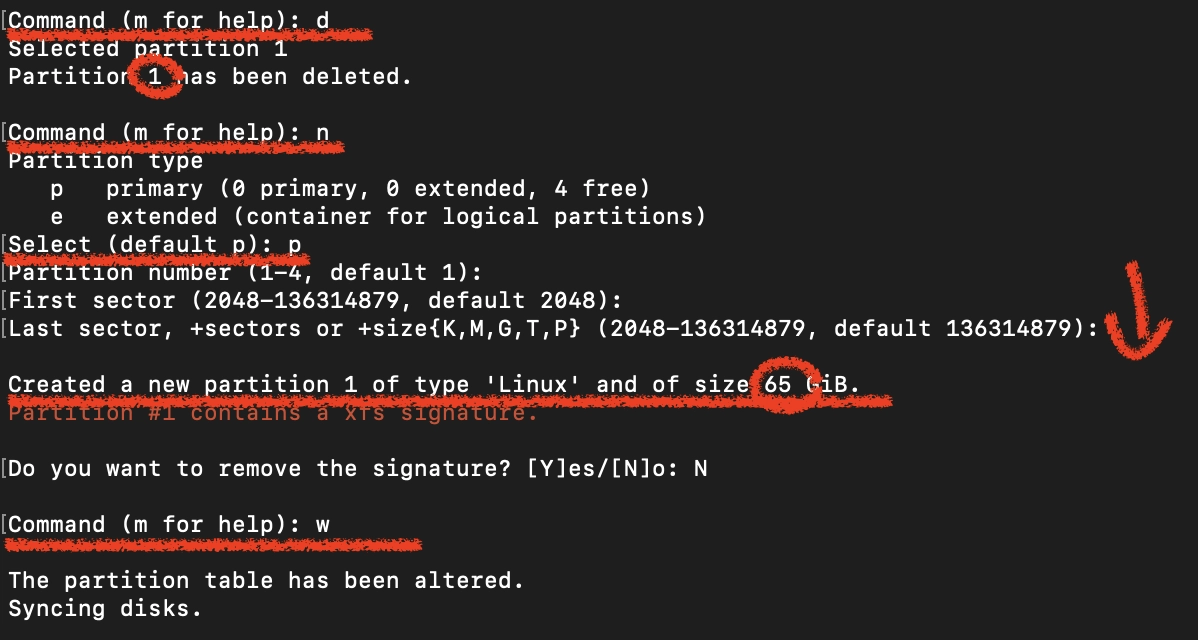
먼저 파티션을 지우고 다시 만들어야 해요.
이 과정에서 데이터가 지워지지는 않지만, 중요한 파일은 꼭 백업한 다음 진행해 주세요!
- d를 입력하고 엔터를 눌러 파티션을 지워요.
- 파티션이 1개라서 1번 파티션이 자동으로 선택돼요.
- n을 입력하고 엔터를 눌러 파티션을 추가해요.
- primary로 추가해야 하니 p를 입력하고 엔터를 눌러요.
- 이어서 엔터를 3번 누르면 바뀐 디스크 용량으로 파티션이 만들어진 걸 확인할 수 있어요.
- Do you want to remove the signature? 에서는 꼭 N을 입력하고 엔터를 눌러야 해요.
- 이제 w를 입력하고 엔터를 누르면 바뀐 내용이 저장돼요.
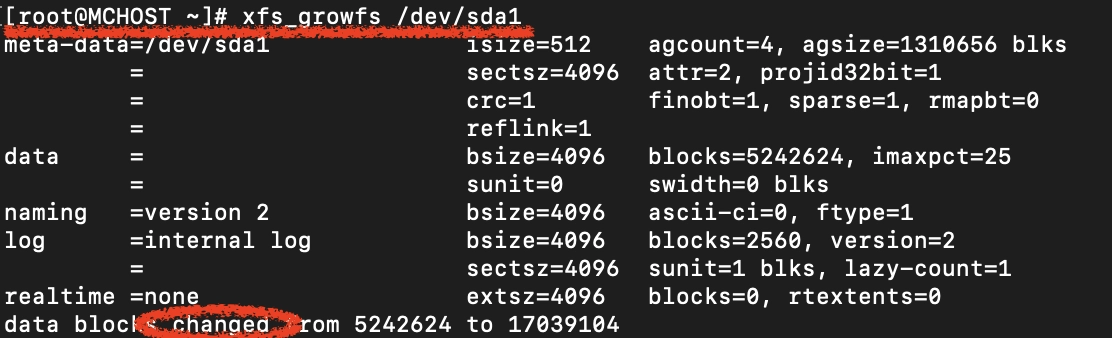
이제 파일시스템을 확장해야 해요.
2번째 사진에서 확인한 파티션 이름을 위 사진처럼 입력하고 엔터를 눌러 주세요.
도움말
xfs_growfs "파티션이름"
changed from이라는 문구가 나오면서 용량이 바뀐 걸 확인할 수 있어요.
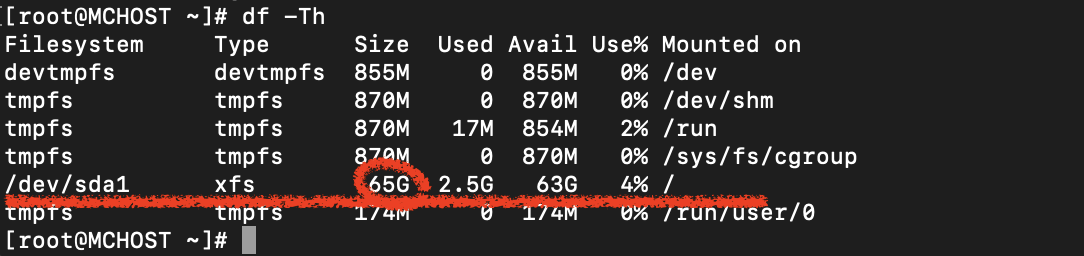
남은 용량과 전체 디스크 용량은 df -Th 명령어로 확인할 수 있어요.
처음에 말씀드린 대로 테스트 서버는 65GB 서버라서 전체 용량이 65GB로 바뀌었고,
63GB를 쓸 수 있는 상태가 됐어요.
문제가 해결되지 않았나요?
서버 이름과 증상, 오류 화면을 문의게시판에 남겨 주시면 순서대로 확인해 답변드려요.